Cómo migrar de Salesforce a HubSpot
Para migrar de Salesforce a HubSpot hay que seguir cinco pasos: auditar los datos, mapear los campos, hacer una migración de prueba, validarla con tu equipo y ejecutar la migración final. La herramienta de importación de HubSpot se encarga de la parte técnica, pero el resultado depende de las decisiones previas: qué datos llevarte, cómo organizarlos y qué automatizaciones rehacer.
Casi todos los problemas de una migración de Salesforce a HubSpot vienen de migrar datos sucios o de copiar la estructura antigua tal cual, no de la herramienta. Importar no es lo mismo que migrar.
Por qué cada vez más empresas pasan de Salesforce a HubSpot
Las empresas que deciden pasar de Salesforce a HubSpot suelen buscar lo mismo:
- Un CRM que el equipo use de verdad. HubSpot tiene una interfaz más sencilla, y eso se nota en la adopción por parte de los comerciales.
- Todo en una sola plataforma. Marketing, ventas, atención al cliente y contenidos trabajan sobre la misma base de datos, sin integraciones entre herramientas distintas.
- Menos dependencia técnica. Muchas automatizaciones, informes y cambios de configuración se hacen sin necesidad de un desarrollador.
- Una visión completa del cliente. Cada contacto reúne en una sola ficha sus emails, llamadas, negocios, tickets y visitas a la web.
No es la mejor decisión para todas las empresas. Si tu operación depende de desarrollos muy específicos en Salesforce, conviene analizar antes qué se puede replicar en HubSpot y qué habría que replantear.
Qué datos se pueden migrar de Salesforce a HubSpot
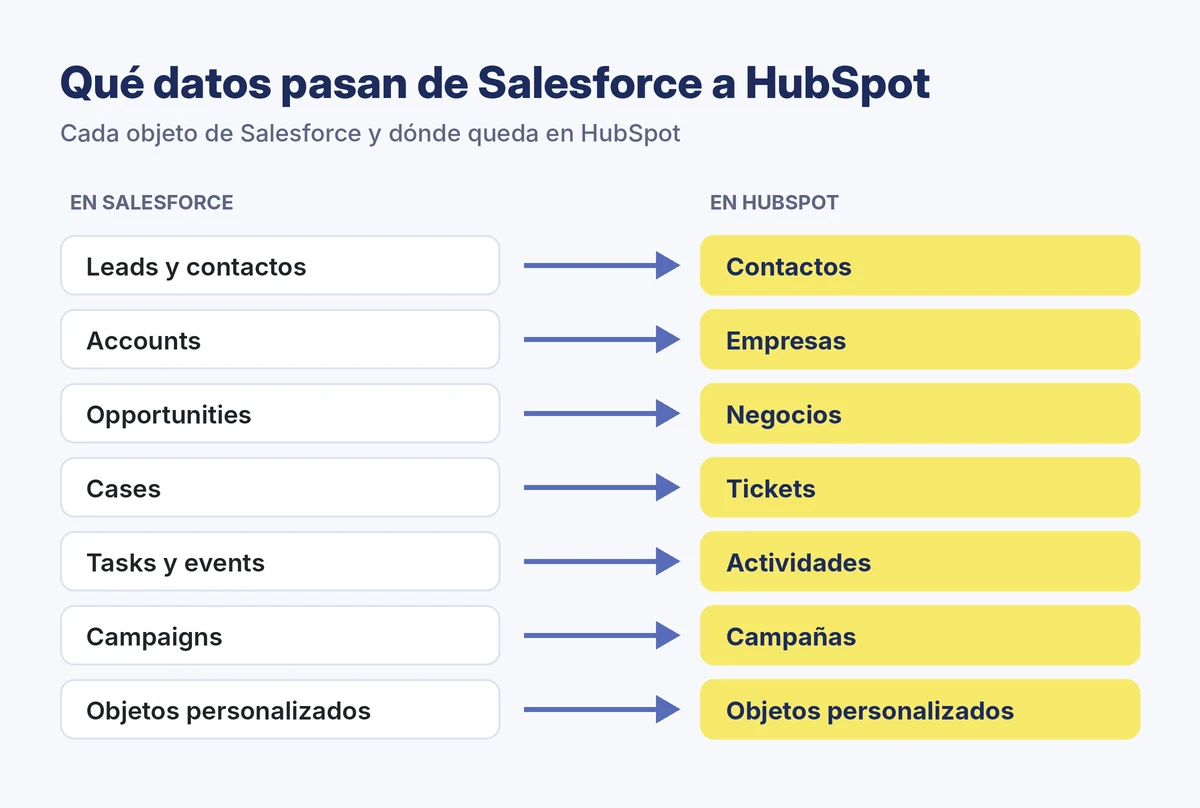
Estos son los objetos de Salesforce y dónde quedan en HubSpot:
- Leads y contactos → contactos. HubSpot no separa leads y contactos, así que conviene unificarlos y marcar el origen de cada registro con una propiedad.
- Accounts → empresas. Es el momento de revisar duplicados y fusionar cuentas repetidas.
- Opportunities → negocios. Las etapas del pipeline deben rediseñarse, no copiarse sin más.
- Cases → tickets. Requiere Service Hub.
- Tasks y events → actividades. Se asocian al contacto, la empresa o el negocio correspondiente.
- Campaigns → campañas. La herramienta nativa importa una campaña, que debe estar activa en Salesforce.
- Objetos personalizados → objetos personalizados. Requiere una edición Enterprise de HubSpot.
La herramienta de importación de Salesforce de HubSpot
HubSpot permite importar datos de Salesforce a HubSpot con su integración nativa: leads, contactos, accounts, opportunities, tasks, cases, events, una campaña y objetos personalizados. Está disponible en las ediciones Professional y Enterprise de Marketing Hub, Sales Hub, Service Hub, Data Hub, Content Hub y Smart CRM (HubSpot).
Además de la importación inicial, la integración mantiene sincronizados los dos sistemas según las reglas que configures. Esto permite hacer la transición por fases: por ejemplo, empezar por marketing en HubSpot mientras ventas sigue en Salesforce.
Lo que no migra ninguna herramienta
Hay elementos que no se importan y hay que rehacer en HubSpot:
- Reglas de validación de campos.
- Flujos, procesos automáticos y código a medida.
- Informes y paneles.
- Perfiles, roles y permisos de usuarios.
Es la parte que más trabajo lleva y la que más se subestima. Aprovéchala para simplificar: muchas automatizaciones de Salesforce existen para resolver problemas que en HubSpot no aparecen.
Los 5 pasos para una migración de Salesforce a HubSpot
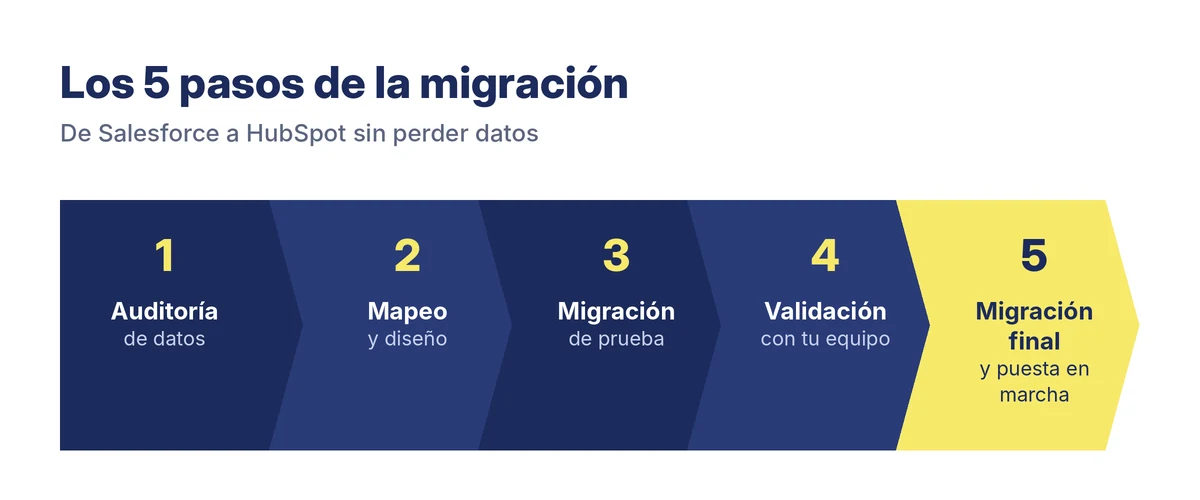
- Auditoría de datos. Contamos registros por objeto, detectamos duplicados y campos vacíos, y decidimos con tu equipo qué datos se migran. Es el mejor momento para dejar atrás lo que nadie usa.
- Mapeo y diseño del portal. Cada campo de Salesforce se asigna a una propiedad de HubSpot, y se diseñan los pipelines, los usuarios y los permisos. Aquí se decide cómo trabajará tu equipo a partir de ahora.
- Migración de prueba. Migramos una muestra o una copia completa a un entorno de prueba y revisamos asociaciones, fechas, importes y propietarios.
- Validación con tu equipo. Tus comerciales comprueban sus propios clientes y negocios. Si algo no cuadra, se corrige el mapeo antes del paso final.
- Migración final y puesta en marcha. Se migra la versión definitiva, se activan las automatizaciones y se forma al equipo. El corte se planifica para que nadie deje de trabajar.
Checklist antes de la migración final
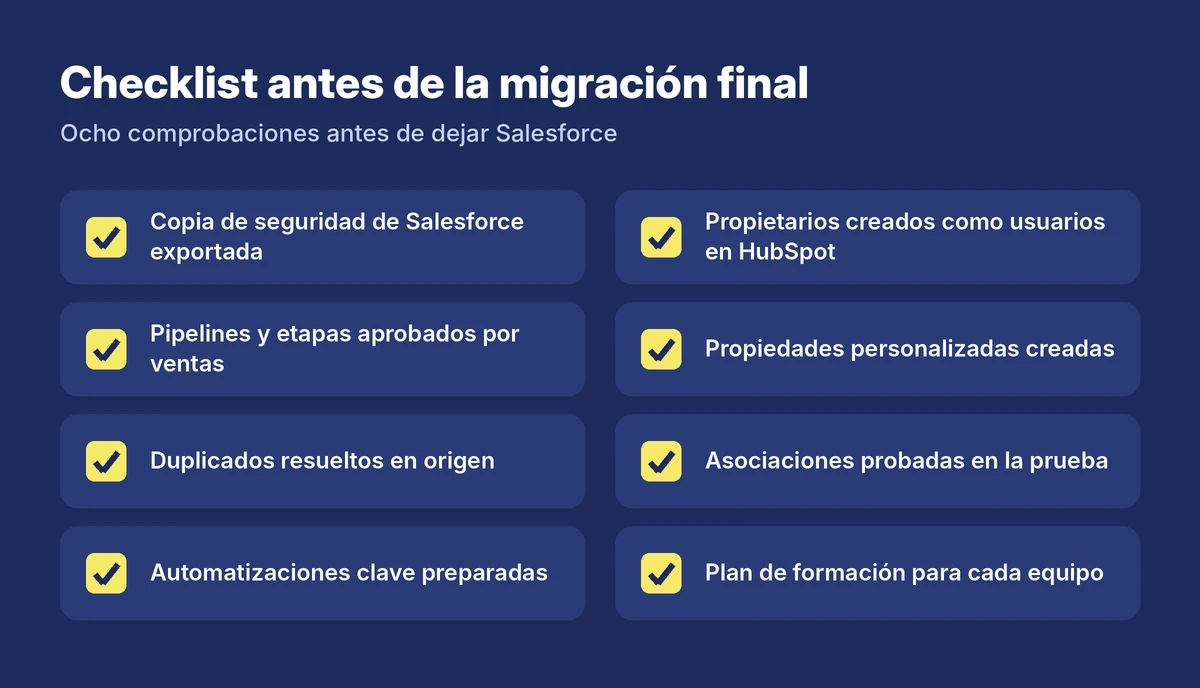
Antes de dar el paso definitivo, comprueba que tienes todo esto listo:
- Una copia de seguridad completa de Salesforce exportada y guardada.
- Todos los propietarios de registros creados como usuarios en HubSpot.
- Los pipelines y sus etapas definidos y aprobados por ventas.
- Las propiedades personalizadas creadas antes de importar.
- Los duplicados resueltos en origen.
- Las asociaciones entre contactos, empresas y negocios probadas en la migración de prueba.
- Las automatizaciones clave preparadas para activarse tras la migración.
- Un plan de formación para cada equipo.
6 errores que hay que evitar
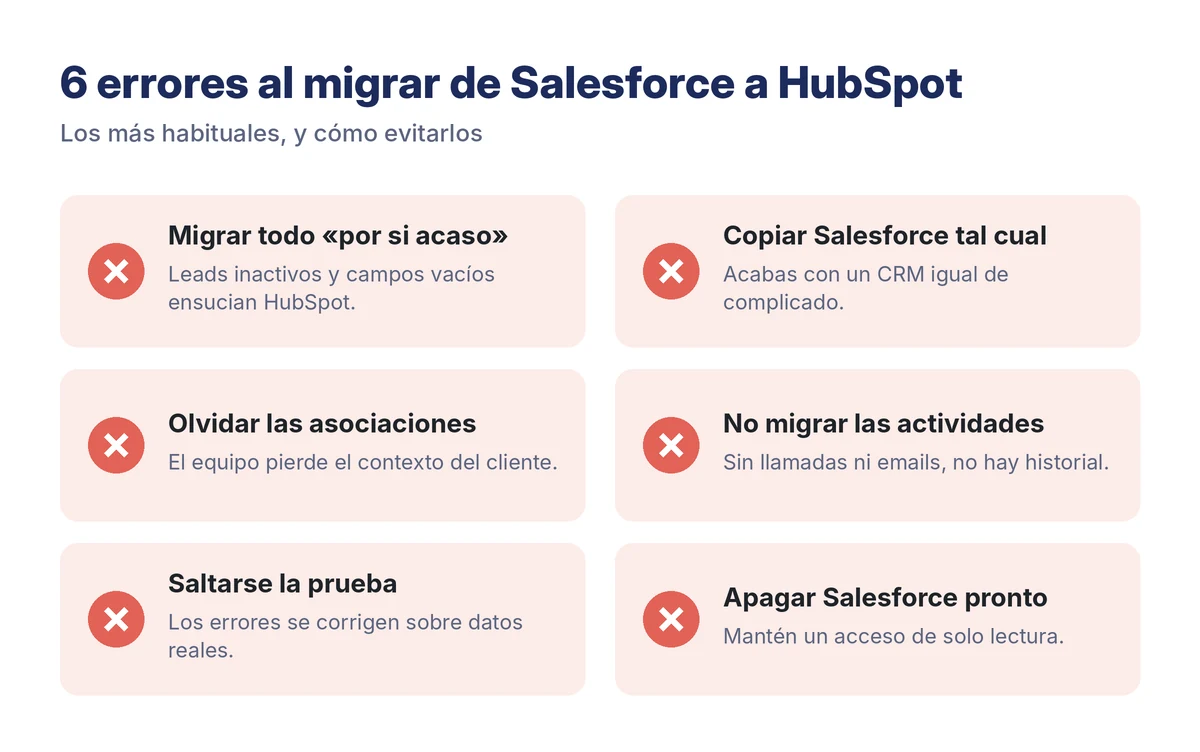
- Migrar todo «por si acaso». Llevarse años de leads inactivos y campos que nadie rellena ensucia HubSpot desde el primer día.
- Copiar Salesforce tal cual. HubSpot funciona de otra manera. Replicar cada campo y cada etapa suele dar un CRM igual de complicado que el que querías dejar.
- Olvidar las asociaciones. Si los contactos no quedan unidos a su empresa y a sus negocios, el equipo pierde el contexto de cada cliente.
- No migrar las actividades. Sin llamadas, emails y notas, los comerciales no saben qué se habló con cada cliente.
- Saltarse la prueba. Migrar directamente a producción obliga a corregir errores sobre datos reales, con el equipo ya trabajando.
- Apagar Salesforce demasiado pronto. Mantén un acceso de solo lectura después de la migración para consultar cualquier dato que falte.
Preguntas frecuentes
¿Se pierden datos al migrar de Salesforce a HubSpot?
No, si la migración se planifica bien. El mapeo de campos, la migración de prueba y la validación con tu equipo sirven para que ningún registro se pierda o se duplique. No dudes en contactar con nosotros si necesitas asesoramiento.
¿Puedo migrar yo mismo con la herramienta de HubSpot?
Sí, si tu base de datos es pequeña y está limpia. En cuanto hay objetos personalizados, varios pipelines o integraciones, conviene que lo planifique un especialista.
¿Podemos seguir trabajando durante la migración?
Sí. Tu equipo sigue en Salesforce hasta la migración final, que se planifica para no interrumpir el trabajo diario.
¿Hay que cambiar de licencia de HubSpot para importar desde Salesforce?
La herramienta nativa requiere una edición Professional o Enterprise. Con una edición inferior, la migración se hace por otras vías, como la importación de archivos o la API.
¿Se pueden mantener Salesforce y HubSpot conectados?
Sí. La integración nativa sincroniza los dos sistemas. Algunas empresas la usan solo durante la transición y otras de forma permanente, por ejemplo con marketing en HubSpot y ventas en Salesforce.
¿Qué pasa con el historial de emails y llamadas?
Se migra como actividades asociadas a cada contacto, empresa o negocio. Así los comerciales mantienen todo el contexto de sus clientes desde el primer día en HubSpot.